はじめに
「SONYα7Ⅳを買ったけど、カスタムキーって何をどこに設定すればいいの?」
ぼくも最初まったく同じ疑問を持っていました。
ボタンがたくさんあるのに、どれをどう使えばいいのか分からない。とりあえずデフォルトのまま使い続けている——そんな状態が続いていました。
この記事では、SONY α7IV と α7C II を使うぼく(チュートラフォト)が、実際に使い込んで辿り着いたおすすめカスタムキー設定を、初心者でもすぐ試せるように解説します。
設定が決まれば、撮影がぐっとラクになります。
この記事でわかること
- カスタムキーとは何か、なぜ設定すべきか
- SONYα7IVでのカスタムキー設定の手順(メニュー操作)
- チュートラフォトが実際に使っているおすすめ設定8選と理由
- 撮影シーン別(スナップ・ポートレート・風景・動画)のおすすめ組み合わせ
- 初心者がやりがちな設定ミスと改善策
カスタムキーとは何か?基礎から整理しよう
カスタムキーとは「よく使う機能をボタンに割り当てる仕組み」
α7IVには、C1〜C4のカスタムボタンをはじめ、AF-ONボタン・AELボタン・前後ダイヤル・Fnボタンなど、機能を自由に割り当てられるボタンが複数あります。
カスタムキー設定とは、これらのボタンに「自分がよく使う機能」を登録して、撮影中にメニューを開かず瞬時にアクセスできるようにする機能のことです。
撮影中にいちいちメニューを掘り下げていたら、決定的な瞬間を逃します。カスタムキーはその問題を解決するための最重要設定です。
なぜ設定が必要なの?
デフォルト(工場出荷時)のままでも撮影はできます。
ただし、デフォルト設定は「万人向け」です。自分の撮影スタイルに最適化されていません。
カスタムキーを自分仕様に整えると:
- 撮影中の操作ストレスが激減する
- 設定変更に使う時間が減り、シャッターチャンスを逃さない
- 「このカメラ、使いやすい」という感覚が生まれ、撮影が楽しくなる
カスタムキー設定は、買ったらすぐにやるべき準備のひとつだとぼくは考えています。
SONYα7Ⅳのカスタムキー設定方法【手順】
メニューの場所
メニュー → セットアップ(工具アイコン)→ 操作カスタマイズ
→ カスタムキー/ダイヤル設定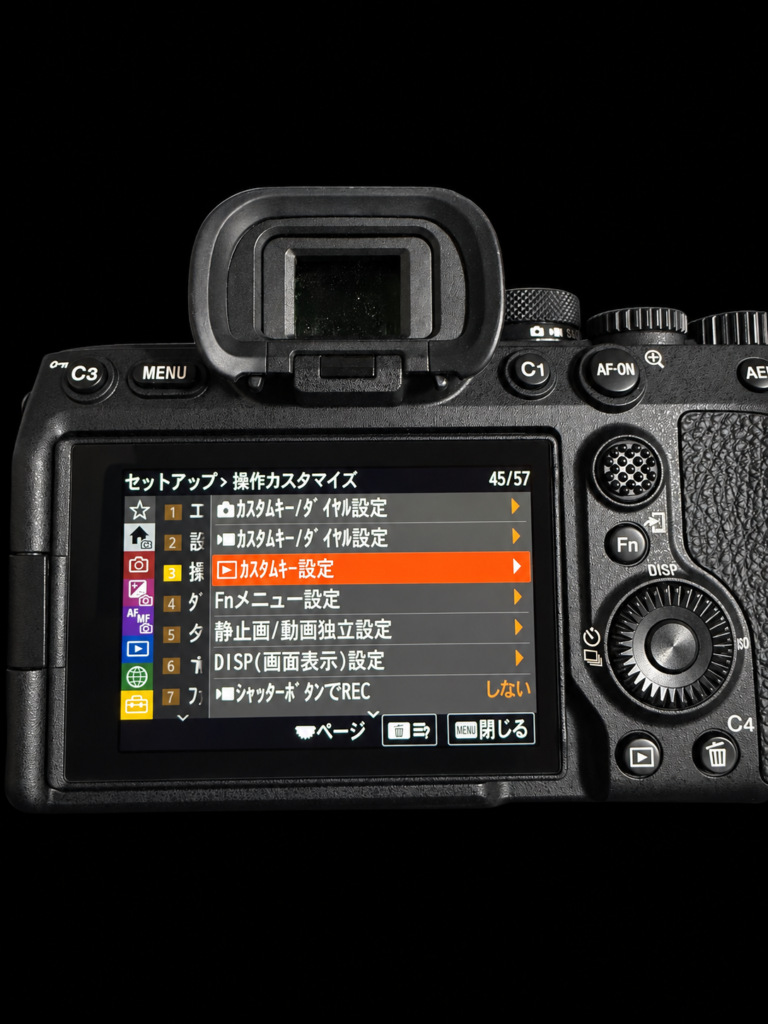
「静止画」「動画」「再生」の3モード別にそれぞれカスタムできます。
まずは「静止画」モードから設定するのがおすすめです。
設定の基本的な流れ
- 上記メニューに進む
- 設定したいボタンを選択
- 割り当てたい機能を一覧から選ぶ
- 決定して戻る
操作自体はシンプルです。迷うのは「何をどこに入れるか」の判断。そこをこの記事で解決します。
おすすめカスタムキー設定8選【チュートラフォト実際の設定】
C1ボタン:ISO感度
ISOとは: 光の感度を調整する設定のこと。数値を上げると暗い場所でも明るく撮れるが、ノイズ(ザラザラした粒感)が増える。
ISOはシャッタースピード・絞り(F値)と並ぶ「露出の三角形」の一角で、撮影中に頻繁に変える設定です。
C1にISOを入れることで、ボタンを押しながら前ダイヤルを回すだけでISO変更が完了します。
暗い室内に入ったとき、逆光の屋外に出たとき——シーンの光量が変わるたびにISOを調整できると、露出コントロールが格段にスムーズになります。
C2ボタン:ホワイトバランス
ホワイトバランス(WB)とは: 光の色味を補正して、白を白く見せるための設定のこと。電球の光(オレンジ)・蛍光灯(青白い)など光源によって色が変わるのを補正する。
オートWBで問題ないシーンが多いですが、人工照明の下での撮影や、夕焼けの色を意図的に残したいときなどはマニュアル設定したくなる瞬間があります。
C2に入れておくとボタン一発でWBの変更画面に飛べるので、咄嗟の場面でも対応できます。
C3ボタン:APS-Cサイズクロップ
APS-Cサイズクロップとは: フルサイズセンサーの中央部分だけを使い、1.5倍の望遠効果を得るモードのこと。
ぼくの場合、70-200mm F2.8 GM II をもう少し寄りたいときにAPS-Cモードをオンにします。105〜300mm相当になるので、レンズ交換なしで望遠域を広げられます。
C3への割り当ては「望遠が欲しい瞬間に即対応できる」ためです。深夜でも感覚でオン・オフできるくらい慣れると、撮影の選択肢が増えます。
C4ボタン:フォーカスエリア切替
フォーカスエリアとは: カメラがピントを合わせる範囲や位置を指定する設定のこと。「全体」「中央」「任意の1点」など複数の種類がある。
被写体によってフォーカスエリアは変えたくなります。
- 人物ポートレート → ワイドで瞳検出
- 小さな被写体 → スポット(ピンポイント)
- 動き物 → トラッキング
C4にフォーカスエリアを入れておくと、撮影状況に応じてすぐ切り替えられます。
AF-ONボタン:AF(オートフォーカス)固定(親指AF)
親指AFとは: シャッターボタンとAFを切り離し、AF-ONボタンだけでピントを合わせる撮影方法のこと。
これは設定というよりも「撮り方の変革」です。
デフォルトではシャッターボタンを半押しするとAFが動きます。親指AFにすると、右親指でAF-ONを押している間だけピントが合い、離したらそこで固定されます。
メリットは:
- シャッターを切るタイミングとAFを完全に独立させられる
- 「ピントを固定したまま構図を変える」操作が直感的になる
- 動体追従と置きピント(あらかじめ決めた場所でピントを固定しておく撮り方)の切り替えがシームレスになる
最初は慣れに時間がかかりますが、慣れると手放せなくなります。ぼくが一番おすすめする設定変更です。
AELボタン:露出ロック
露出ロック(AEL)とは: 測光した明るさをその場で固定する機能のこと。構図を変えても露出(明るさ)が変わらなくなる。
逆光シーンや、暗い背景と明るい被写体が混在する場面で特に役立ちます。
「この明るさのまま撮りたい」という瞬間に、AELボタンをワンプッシュ。そのまま構図を調整してシャッターを切れます。
前ダイヤル / 後ダイヤル:絞り・シャッタースピードの使い分け
前後ダイヤルはデフォルトのまま使っている方が多いですが、ぼくは以下に設定しています。
- 前ダイヤル:シャッタースピード
- 後ダイヤル:絞り(F値)
Aモード(絞り優先)やSモード(シャッター優先)を使う場面では不要ですが、マニュアル(M)モードで撮るときにこの配置が直感的で使いやすいです。
Fnボタン(ファンクションメニュー):よく使う設定のショートカット
Fnボタンを押すと、最大12個の機能を登録できるクイックアクセスメニューが開きます。
ぼくが登録している主なもの:
- 画像サイズ/ファイル形式(RAW/JPEG切替)
- 測光モード(スポット測光・多分割測光など)
- フォーカスモード(AF-S / AF-C)切替
- ピクチャープロファイル(色設定のプリセット)
「ボタン1個に1機能」ではなく、Fnメニューに複数まとめることでボタン数の少なさをカバーできます。
撮影シーン別おすすめカスタム組み合わせ
スナップ撮影
街歩きや日常撮影は、光量の変化が激しく、構図変更も頻繁です。
| ボタン | 設定 |
|---|---|
| C1 | ISO |
| C2 | ホワイトバランス |
| C3 | フォーカスエリア |
| AF-ON | 親指AF |
素早い操作が求められるスナップでは、頻度の高い設定にアクセスしやすい配置を意識しましょう。
ポートレート撮影
人物撮影では「瞳へのAF精度」が命です。
| ボタン | 設定 |
|---|---|
| C1 | 瞳AF(被写体認識ON/OFFの切替) |
| C2 | フォーカスエリア(スポット⇔ワイド) |
| AF-ON | 親指AF |
| AEL | 露出ロック(逆光ポートレート対応) |
ポートレートでは被写体認識とフォーカスエリアを素早く切り替えられる配置が便利です。
風景撮影
風景は構図をじっくり決めるので、操作スピードより精度重視。
| ボタン | 設定 |
|---|---|
| C1 | APS-Cサイズクロップ(部分的に寄りたい場面) |
| C2 | 測光モード |
| AEL | 露出ロック(空と地面で露出が違う場面) |
三脚使用が多い風景では、マニュアル操作とダイヤルの組み合わせがメインになります。
動画撮影
動画は「静止画とは別に設定しておく」のが鉄則です。SONYα7IVは静止画モードと動画モードでカスタムキー設定を分けて登録できます。
| ボタン | 設定 |
|---|---|
| C1 | フォーカスエリア |
| C2 | 手ぶれ補正モード |
| C3 | APS-Cサイズクロップ(動画での望遠活用) |
| AF-ON | 親指AF(追従ON/OFF切替) |
動画では手ぶれ補正の強弱切替をカスタムに入れておくと、移動撮影と固定撮影の切り替えがスムーズになります。
初心者がやりがちな失敗3パターン
失敗① 全ボタンに設定して結局どこに何があるか分からなくなる
設定できるボタンが多いからといって、全部に機能を詰め込むのはNGです。
多すぎると撮影中に混乱し、「あのボタンどこだっけ」という状態になります。
改善策: まず3〜4個だけ設定して使い慣らす。必要だと感じたら少しずつ追加する。
失敗② 設定だけして実際の撮影で使わない
カスタムキーはあくまで「道具」です。設定しただけでは写真は上手くなりません。
ぼくも最初、「完璧な設定を作ること」に熱中しすぎて、実際に撮りに出ていないことがありました。
改善策: 設定したらすぐ外に出て試す。実際に使ってみて「使いにくい」と感じたら変える。設定は撮影しながら育てるもの。
失敗③ 他人の設定をそのままコピーする
ぼくの設定を参考にしていただくのはいいですが、そのままコピーして終わりにしないでほしいです。
撮影スタイルは人それぞれ異なります。ポートレートがメインか、風景がメインか、動画も撮るのかによって最適解は変わります。
改善策: 「なぜこの設定にしているか」の理由を理解したうえで、自分の撮影スタイルに合わせてカスタマイズする。
チュートラフォトの実体験:設定を変えて変わったこと
α7IVを使い始めた当初、ぼくはほぼデフォルトのまま使っていました。
変化が起きたのは、親指AFを導入したときです。
ポートレートを撮っているとき、「シャッター半押しでAFが動く」状態だと、構図を微調整しようとするたびにピントがズレてしまっていました。
親指AF(AF-ONボタンにAFを集約)に変えたことで、「ここにピントを合わせる→構図を決める→シャッターを切る」の3ステップが明確に分離されました。
失敗カットが明らかに減り、「このカメラ使いやすくなった」と感じたのを今でも覚えています。
次に大きかったのはC1にISO感度を入れたこと。
街のスナップを撮るとき、建物の日陰に入ったり開けた明るい場所に出たりを繰り返します。そのたびにISO変更でメニューを開くのはロスが大きすぎる。C1に入れてからは、歩きながらでも片手でISO調整できるようになりました。
使用レンズが 24-70mm F2.8 GM II や 50mm F1.2 GM のとき、明暗差の激しい場所でも露出をすばやくコントロールできるようになったのは、この設定のおかげだと感じています。
よくある質問(FAQ)
Q1. カスタムキーは全部設定した方がいい?
A. 最初は3〜4個に絞って慣らすのがおすすめです。
すべてのボタンに設定することはできますが、多すぎると「どこに何があるか」を覚えきれず撮影中に混乱します。まずC1にISO、AF-ONに親指AF、この2つだけでも十分効果を感じられるはずです。
Q2. 初心者はどこまで設定すべき?
A. 「ISO」と「親指AF」の2つから始めましょう。
この2つだけで撮影の体感が大きく変わります。ほかの設定は「不便だな」と感じた瞬間に追加していくスタイルで十分です。完璧な設定を目指すより、撮り続けることの方がずっと大切です。
Q3. α7CIIでも同じ設定でいい?
A. 基本的には同じ機能が使えますが、ボタンの配置と数が違います。
α7C IIはα7IVよりもボディがコンパクトな分、物理ボタンの数が少ないです。特にC3・C4ボタンの位置や、一部ボタンの有無に差があります。同じ機能を登録するとしても、α7C IIの場合はFnメニューを活用して補完するのが現実的です。
まとめ:まずC1にISOを入れてみてください
この記事でお伝えしたことを3点にまとめます。
- カスタムキーは「撮影中の操作ストレスをゼロにする」ための最重要設定
- 「親指AF」と「C1にISO」の2つが、まず最初にやるべき設定
- 設定は少なく始めて、実際の撮影を通して育てていくのが正解
難しく考えなくていいです。
今すぐやること:
メニュー → セットアップ → 操作カスタマイズ → カスタムキー/ダイヤル設定
→ C1に「ISO」を割り当てる
→ AF-ONに「AF固定(親指AF)」を割り当てる
これだけで、α7IVの使い心地が変わります。
設定したらすぐ外に出て撮ってみてください。「あ、これ便利だ」と感じた瞬間に、次の設定も自然と探したくなるはずです。
チュートラフォト / ブログ「αの視点」
使用機材:SONY α7IV・SONY α7C II
レンズ:24-70mm F2.8 GM II / 70-200mm F2.8 GM II / 50mm F1.2 GM / 20mm F1.8 G / 85mm F1.4 GM / 16-35mm F2.8 GM II
※設定画面・メニュー構成はファームウェアのバージョンによって異なる場合があります。最新情報はSONY公式サイトでご確認ください。
コメント