はじめに
「SONYα7Ⅳのメニューが多すぎて、どこに何があるかわからない」
これ、ぼくが最初にα7IVを手に取ったときに一番感じたことです。
MENUボタンを押すと大量の項目が現れて、どこを触ればいいか分からずとりあえず閉じる——そんな経験、ありませんか?
α7IVのメニューは確かに多い。でも構造を一度理解してしまえば、目当ての設定に迷わず辿り着けるようになります。
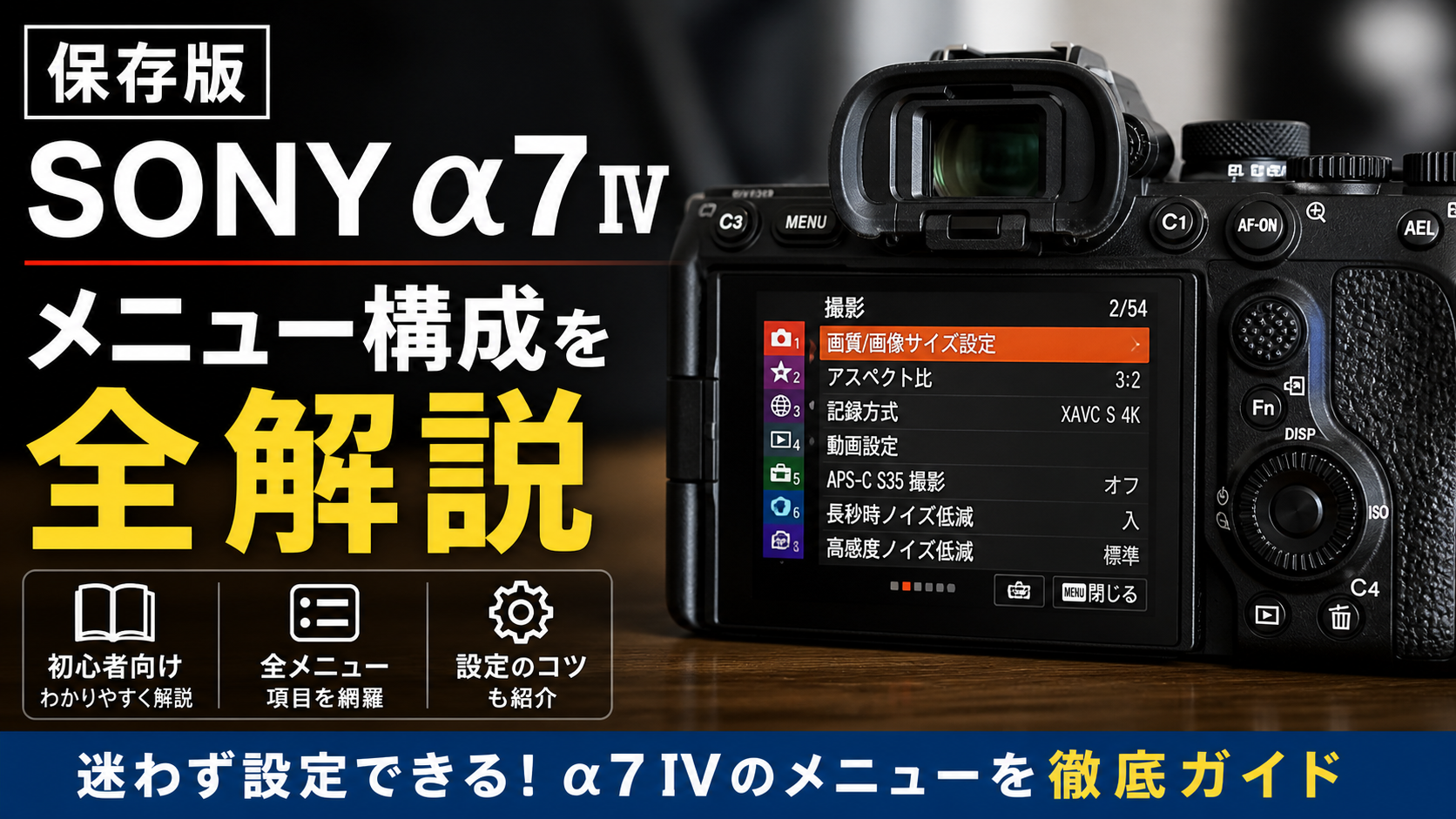
この記事では、SONY α7IV と α7C II を使うぼく(チュートラフォト)が、α7IVのメニュー全体の構成・各項目の役割・よく使う場所の探し方を分かりやすく解説します。
この記事でわかること
- α7IVのメニューが「どんな構造」になっているか
- 8つのメニュータブ(撮影・露出/色・AF/MFなど)に何が入っているか
- 初心者が最初に覚えるべき「よく使うメニュー箇所」
- 「マイメニュー」を使ったメニューの効率化
- ぼくが実際によく開く場所と理由
α7IVのメニュー全体構成【大枠を掴もう】
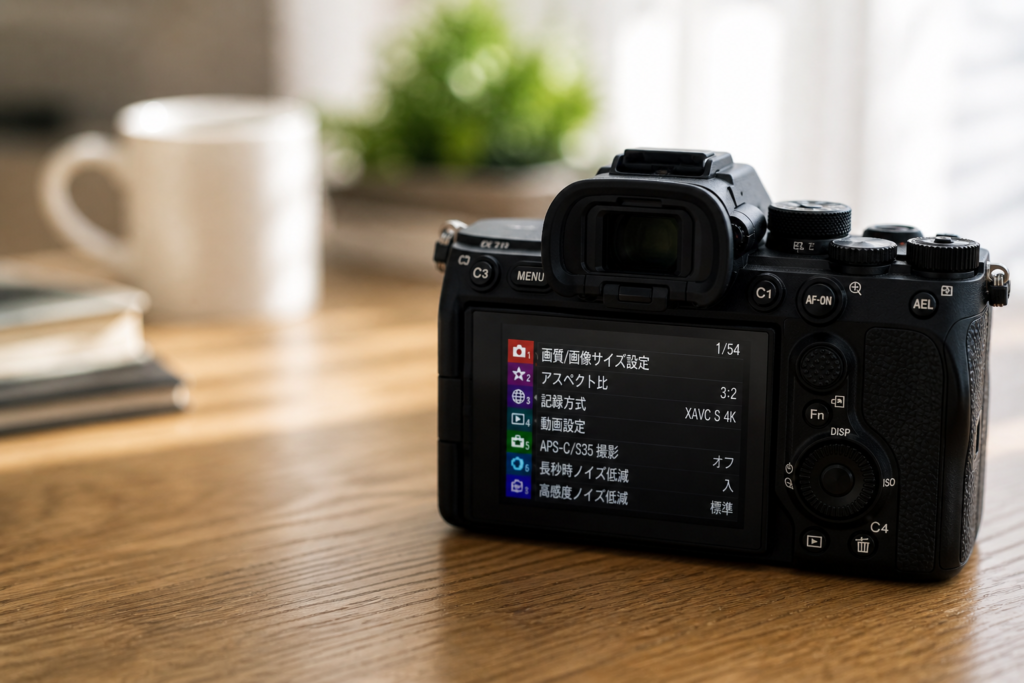
MENUボタンを押すと現れる「8つのタブ」
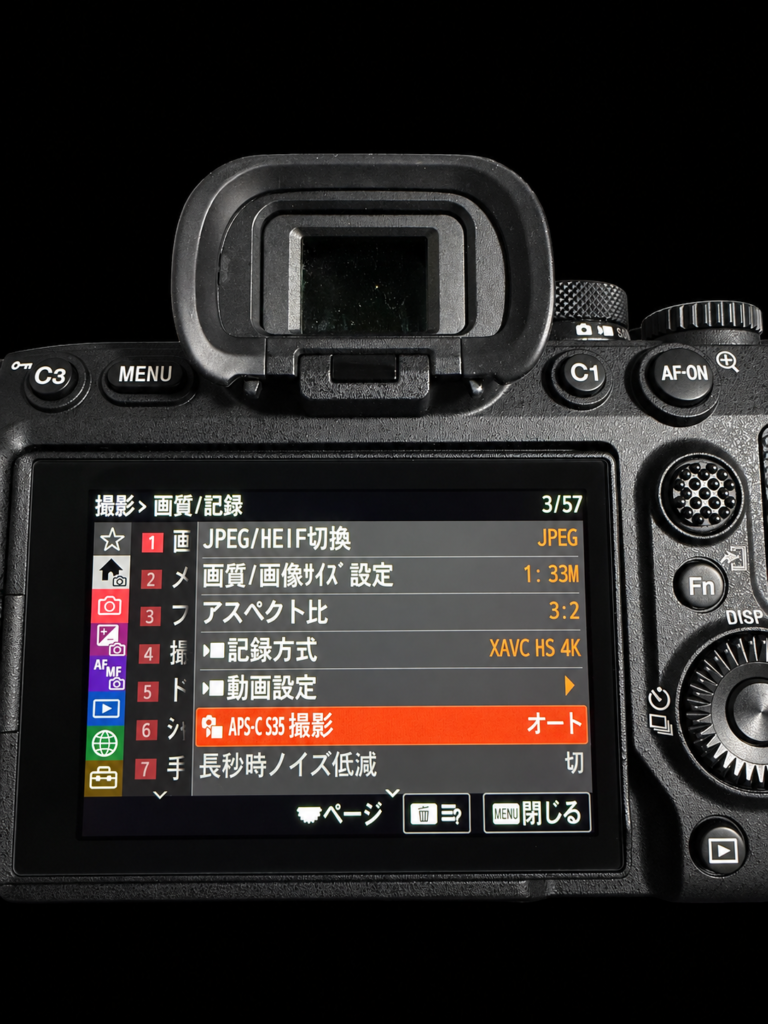
α7IVのMENUボタンを押すと、画面の左側に8つのタブが縦に並びます。タブは色で分かれていて、選んだタブの中身が右側に出ます。全部で57ページあります。
| 上から | 名称 | 主な内容 |
|---|---|---|
| ☆ | マイメニュー | 自分で登録したショートカット集 |
| 🏠 | メイン | いまの撮影設定を一覧で確認・変更できる |
| 📷 | 撮影 | 画質/記録・ドライブ・手ブレ補正など「記録」の設定。動画設定もここ |
| ± | 露出/色 | 明るさと色の設定(ISO・測光・露出補正・ホワイトバランスなど) |
| AF/MF | AF/MF | ピントに関わる設定はすべてここ(フォーカスエリア・被写体認識など) |
| ▶ | 再生 | 撮影済み写真の表示・削除・管理 |
| 🌐 | ネットワーク | Wi-Fi・Bluetooth・スマホ連携 |
| 🧰 | セットアップ | カメラ本体の動作・操作カスタマイズ・初期化 |
まずこの8つのタブの役割を覚えておくだけで、「どのタブを開けばいいか」の見当がつくようになります。
ポイントは、撮影に関わる設定が「撮影」「露出/色」「AF/MF」の3つに分かれていることです。ここを押さえると迷わなくなります。
【撮影】【露出/色】【AF/MF】撮影設定は3つのタブに分かれている
撮影に関わる設定は、この3つのタブに分かれています。ここがいちばんよく使う場所です。
- 撮影…どう記録するか(画質・サイズ・手ブレ補正・動画)
- 露出/色…どんな明るさ・色で撮るか(ISO・測光・ホワイトバランス)
- AF/MF…どこにピントを合わせるか
順番に見ていきます。
それぞれのタブは、さらに複数のページに分かれています。
画質/記録(「撮影」タブ)
| 設定項目 | 内容 |
|---|---|
| ファイル形式 | JPEG・RAW・RAW+JPEGの選択 |
| JPEG画質 | JPEGの圧縮率(画質)の設定 |
| 画像サイズ | L・M・Sの解像度選択 |
| アスペクト比 | 3:2・16:9などの縦横比 |
| APS-Cサイズクロップ | APS-Cモードのオン・オフ・自動 |
RAWとは: カメラが撮影した生データをそのまま保存するファイル形式のこと。後からパソコンで色・明暗を大きく調整できる。一方JPEGはカメラ内で処理済みの完成画像。
ファイル形式は撮影スタイルによって変えましょう。後からしっかり現像(パソコンで写真を仕上げる作業)するならRAW、撮ってすぐSNSに上げるならJPEGが向いています。
フォーカス(「AF/MF」タブ)
| 設定項目 | 内容 |
|---|---|
| フォーカスモード | AF-S(1点AF)・AF-C(追従AF)・MF(手動) |
| フォーカスエリア | ワイド・ゾーン・スポット・追尾など |
| 被写体認識 | 人物・動物・鳥・乗り物の認識ON/OFF |
| 顔/瞳AF | 瞳へのピント合わせの設定 |
| AFの感度・切替 | 追従の敏感さの調整 |
AF-Sとは: シャッター半押しでピントを合わせ、指を離してもピントを固定する方式。静止した被写体に向く。
AF-Cとは: 動く被写体を追いかけながら常にピントを合わせ続ける方式。人・動物・乗り物の撮影に向く。
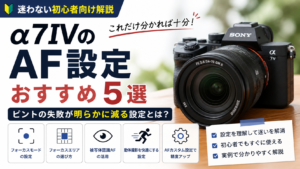
ここでは特に「被写体認識」の設定が重要です。人物・動物・鳥など何を認識させるかをシーンに合わせて切り替えると、AF精度が格段に上がります。
露出/測光(「露出/色」タブ)
| 設定項目 | 内容 |
|---|---|
| 測光モード | 画面全体の平均・中央重点・スポットなど |
| 露出補正 | 写真の明るさを±側に調整する |
| 明暗部の自動補正 | ダイナミックレンジ最適化(DRO) |
測光モードとは: カメラがどの部分の明るさを基準に露出(写真の明るさ)を決めるかの設定のこと。
スポット測光: ピントを合わせた一点の明るさだけを基準にする。逆光ポートレートなど、被写体と背景の明暗差が大きいときに使う。
ISO感度(「露出/色」タブ)
ISO感度は「露出/色」タブの中にあります。
| 設定項目 | 内容 |
|---|---|
| ISO感度 | 手動でISOを設定 |
| ISOオート設定 | 自動ISO時の上限・下限・最低SSの設定 |
ISO感度とは: センサーの光に対する感度を調整する設定のこと。数値を上げると暗い場所でも明るく写るが、ノイズ(ザラザラした粒感)が増える。
ISOオートを使う場合、「ISO上限をどこまで許容するか」を事前に設定しておきましょう。ぼくは室内撮影では上限ISO12800に設定しています。
ホワイトバランス/クリエイティブルック(「露出/色」タブ)
| 設定項目 | 内容 |
|---|---|
| ホワイトバランス | オート・電球・蛍光灯・晴天・曇天・手動など |
| クリエイティブルック | 写真の色調スタイルの選択(全10種類) |
ホワイトバランスとは: 光源の色味を補正し、白を白く見せるための設定のこと。
クリエイティブルックとは: 写真の色調を「柔らかいトーン」「フィルム風」「ビビッドな色合い」などあらかじめ用意されたスタイルから選ぶ機能のこと。
クリエイティブルックはJPEG撮影時に特に効果的です。SNS用に直接使える仕上がりで撮りたいときに活用できます。
動画の設定も「撮影」タブの中にある
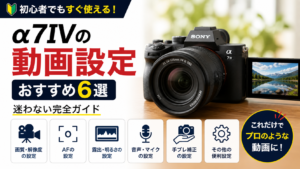
α7IVでは、動画の設定も静止画と同じ「撮影」タブに入っています。専用の動画タブはありません。たとえば動画の記録方式は「撮影 →画質/記録」の中、動画の手ブレ補正は「撮影 →手ブレ補正」の中です。
静止画メインの方は開く頻度が低いですが、動画も撮る方は把握しておく価値があります。
主な設定項目
| 設定項目 | 内容 |
|---|---|
| 動画ファイル形式 | XAVC S・XAVC S-I・XAVC HSなど |
| 動画記録設定 | 解像度(4K・FHD)とフレームレート(60p・30pなど)の選択 |
| ピクチャープロファイル | S-Log3など動画用の色設定プリセット |
| 手ぶれ補正(動画) | スタンダード・アクティブの選択 |
| 動画用AF設定 | 動画中のAFの速さ・感度調整 |
フレームレート(p)とは: 1秒間に何枚の静止画を記録するかを示す数値のこと。60pは1秒60枚で動きが滑らか、24pは映画的な雰囲気になる。
S-Log3とは: 後からパソコンで色調整(カラーグレーディング)しやすいように、フラットな色調で記録する映像プロファイルのこと。
動画設定で特に迷いやすいのが「ピクチャープロファイル」です。初心者のうちはPP OFF(プロファイルなし)またはPP1〜4の自然な仕上がりから始めて、慣れてきたらS-Log3に挑戦するのがおすすめです。
【セットアップ】カメラ本体の動作をカスタマイズする場所
セットアップタブは、カメラの動作そのものや操作系のカスタマイズに関する設定が集まっています。
操作カスタマイズ
カスタムキー設定はここにあります。
| 設定項目 | 内容 |
|---|---|
| カスタムキー/ダイヤル設定 | 各ボタンへの機能割り当て(静止画・動画・再生別) |
| Fnメニュー設定 | Fnボタンで表示されるクイックメニューの内容設定 |
| ダイヤルの設定 | 前後ダイヤルの動作変更 |
| マルチセレクターの設定 | 方向キーへの機能割り当て |
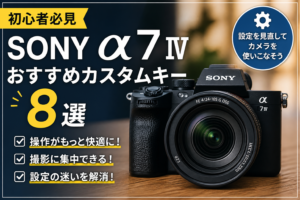
カスタムキー設定はα7IVを自分仕様に育てる最重要ポイントです。
ディスプレイ/オート電源OFF
| 設定項目 | 内容 |
|---|---|
| モニターの明るさ | 液晶モニターの明るさ調整 |
| ファインダー明るさ | EVFの明るさ調整 |
| 電源OFF温度 | 本体が熱くなったときの自動停止設定 |
| 省電力設定 | 自動電源OFFまでの時間 |
EVF(電子ビューファインダー)とは: カメラ上部の覗き窓部分に内蔵された電子式のファインダーのこと。フィルムカメラの光学ファインダーと異なり、露出やホワイトバランスの仕上がりをリアルタイムでプレビューできる。
屋外の明るい場所ではモニター輝度を上げると見やすくなります。逆に暗い室内では下げておくと目が疲れにくいです。
バージョン情報/初期化
| 設定項目 | 内容 |
|---|---|
| バージョン | 現在のファームウェアバージョンの確認 |
| 設定リセット | カメラ設定を工場出荷状態に戻す |
定期的にファームウェア(カメラを動かすソフトウェア)の更新確認をする習慣をつけましょう。SONYは更新でAFや動画性能が改善されることがあります。
【マイメニュー】自分専用のショートカット集を作る
マイメニューとは何か
マイメニューは、よく使う設定項目を自分でカスタム登録できる専用タブです。最大60項目まで登録でき、カテゴリー分けも可能です。
どれだけ深いメニューの奥にある設定でも、マイメニューに登録すればMENUボタンを押してすぐアクセスできるようになります。
チュートラフォトがマイメニューに入れているもの
ぼくが実際に登録している主な設定はこちらです。
| 登録項目 | 理由 |
|---|---|
| APS-Cサイズクロップ | 撮影中に頻繁にON/OFFするため |
| ファイル形式(RAW/JPEG) | 用途によって切り替えるため |
| ピクチャープロファイル | 動画と静止画の切り替え時に使用 |
| 記録メディア設定 | SDカードのスロット確認・設定変更 |
| 初期化 | 緊急リセットが必要なときにすぐ出せるように |
マイメニューの設定方法:
MENUボタン → ☆(マイメニュー)→ マイメニュー設定
→ 項目の追加 → 登録したい設定を探して追加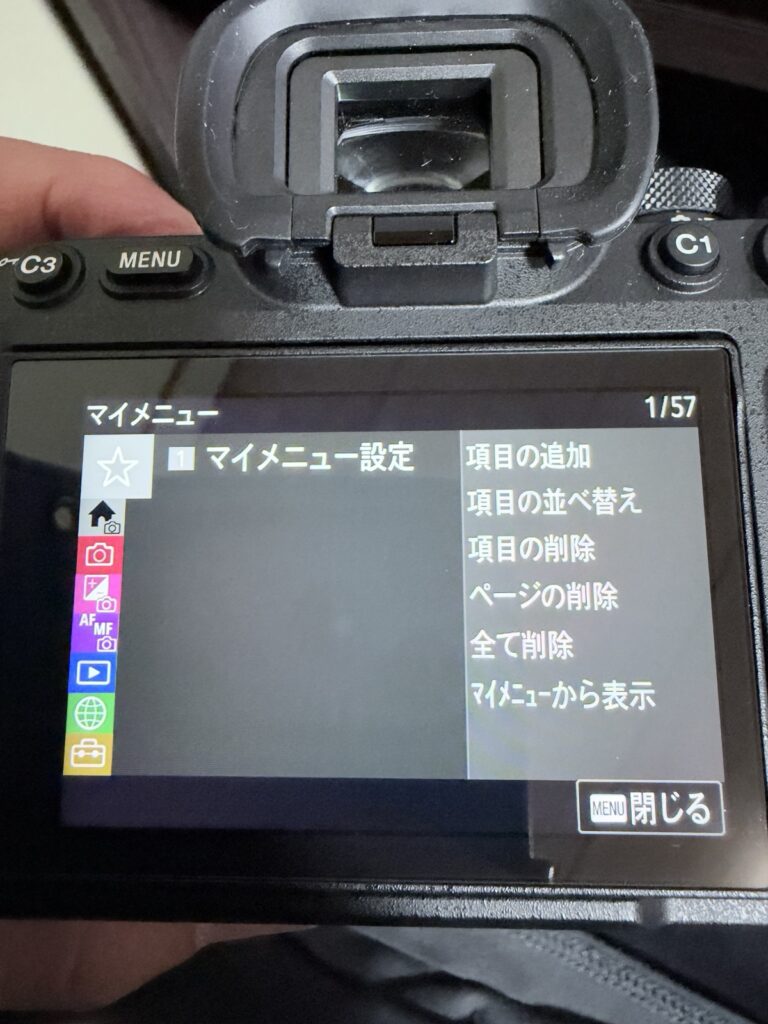
「よく使うのにメニューの奥深くにある設定」をどんどん登録していくだけで、撮影中のメニュー操作のストレスが激減します。
初心者がメニュー操作で迷いやすいポイント
迷いポイント① 「撮影」と「露出/色」の違いが分からない
シンプルに「撮影=どう記録するか、露出/色=どんな明るさと色で撮るか」と覚えてください。
画質・画像サイズ・手ブレ補正・動画の記録方式は「撮影」。ISO・測光・ホワイトバランス・クリエイティブルックは「露出/色」です。
迷いポイント② AFの設定がどこにあるか分からない
「AF/MF」タブ →「フォーカス」のページにまとまっています。
被写体認識・瞳AF・フォーカスエリアの設定はすべてここです。ただし「AF-ONボタンの動作」などボタン割り当てに関わるAF設定は「セットアップ →操作カスタマイズ」側にあります。
迷いポイント③ 「セットアップ」と撮影系タブの違いが分からない
- 撮影・露出/色・AF/MF: 「何を・どう撮るか」に関わる設定(ISO・WB・AFなど)
- セットアップ: 「カメラ本体の動作・操作性」に関わる設定(ボタン割り当て・画面輝度など)
この区別を意識するだけで、探し物が格段に速くなります。
迷いポイント④ 設定を変えたら戻し方が分からない
2つの方法があります。
① 同じ設定項目を直接変更する
変えた場所に戻ってデフォルト値に直す。
② 部分リセットを使う
「セットアップ」タブ → 設定リセット → カメラ設定リセット(または初期化)カメラ設定だけをリセットしても、セットアップ(カスタムキーなど)の設定は残ります。全リセットすると全設定がデフォルトに戻るので注意が必要です。
よくある質問(FAQ)
Q1. メニューの設定が多すぎて覚えられません
A. 全部覚える必要はありません。
最初は「よく使う5〜6箇所の場所だけ」把握すれば十分です。迷ったら「撮影系の3タブか、セットアップか」と絞り込むだけで探す速さが上がります。慣れれば自然に体が覚えていきます。
Q2. マイメニューへの登録は最初からやるべき?
A. 2〜3週間使ってから登録するのがおすすめです。
最初から全部登録しようとすると、「どこに何を入れればいいか分からない」状態になります。実際に撮影しながら「ここ毎回探すな」と感じた設定をその都度マイメニューに追加していくのが、自分に合った構成になりやすいです。
Q3. α7CIIのメニューも同じ構成ですか?
A. タブの構成は同じ8つです。ページ数がわずかに違います。
両方を並べて確認しました。タブは8つ、並び順も同じです。違うのはページ数で、α7IVは全57ページ、α7C IIは全58ページでした(マイメニューの画面に「1/57」「1/58」と出ます)。α7C IIのほうが1ページ多いぶん、被写体認識まわりの項目が少し増えています。
操作感はほぼ同じなので、α7IVで慣れていればα7C IIにも違和感なく移行できます。逆も同じです。
まとめ:まずマイメニューを育てることから始めよう
この記事では、α7IVのメニュー全体構成を解説しました。
重要な3点をおさらいします。
- メニューは8タブ構成。タブは画面の左に縦に並ぶ
- 撮影設定は「撮影 / 露出・色 / AF・MF」の3つに分かれ、操作カスタマイズは「セットアップ」
- よく使う設定はマイメニューに登録してショートカット化する
全部を覚えようとしなくていいです。
まずやること:
MENUボタン → ☆(マイメニュー) → マイメニュー設定
→ 「APS-Cサイズクロップ」と「ファイル形式」を登録してみる
この2つを登録するだけで、「あの設定どこだっけ」という迷子が一つ減ります。そこから少しずつ自分専用のメニューを育てていきましょう。
チュートラフォト / ブログ「αの視点」
使用機材:SONY α7IV・SONY α7C II
レンズ:24-70mm F2.8 GM II / 70-200mm F2.8 GM II / 50mm F1.2 GM / 20mm F1.8 G / 85mm F1.4 GM / 16-35mm F2.8 GM II
※メニュー構成・設定項目の名称はファームウェアのバージョンによって変わる場合があります。最新情報はSONY公式サイトでご確認ください。
コメント