はじめに
「α7CIIってボタンが少なくて、どこに何を設定すればいいか分からない」
これはα7IVから乗り換えた、またはα7CIIをメイン機にしている人が共通して感じる悩みです。
ぼく(チュートラフォト)はα7IVとα7CIIを両方使っています。α7IVは操作ボタンが多く設定しやすい反面、α7CIIはコンパクトな分ボタン数が限られています。でも工夫次第でα7IVと遜色ない操作感に仕上げられます。
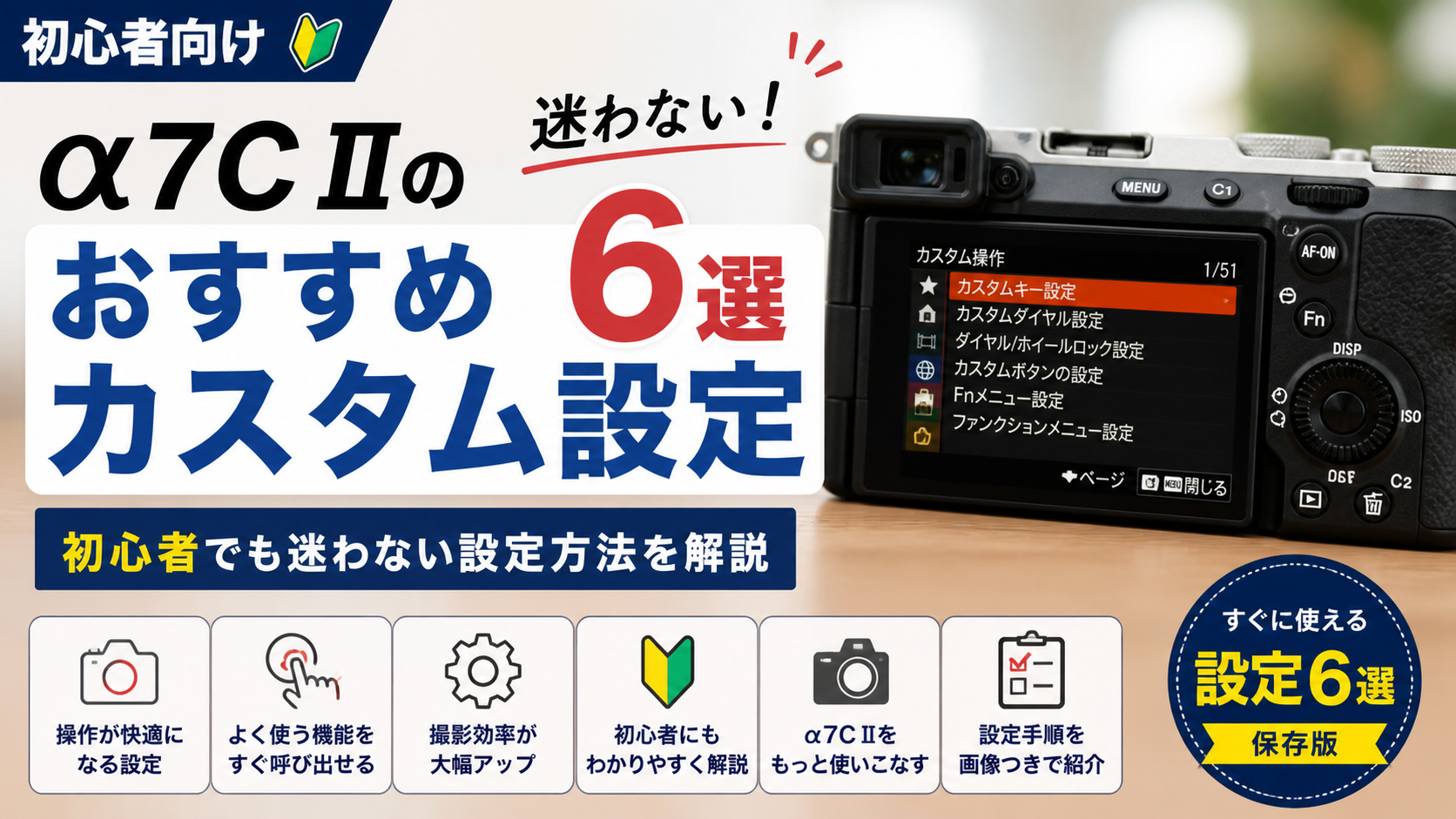
この記事では、α7CII専用のカスタム設定6選を実体験ベースで解説します。
α7CIIのカスタム設定前に知っておくこと
α7IVとのボタン数の違い
α7IVとα7CIIの操作系の最大の違いはここです。
| 項目 | α7IV | α7CII |
|---|---|---|
| カスタムボタン | C1〜C4 | C1・C2のみ |
| AF-ONボタン | あり(独立) | あり(独立) |
| AELボタン | あり(独立) | C1で代用 |
| マルチセレクター | あり | なし |
α7CIIで足りないのはカスタムボタンとマルチセレクターです。AF-ONボタンは独立してあるので、親指AFはそのまま使えます。不足する分はFnメニュー(ファンクションメニュー)を最大限活用することで補えます。
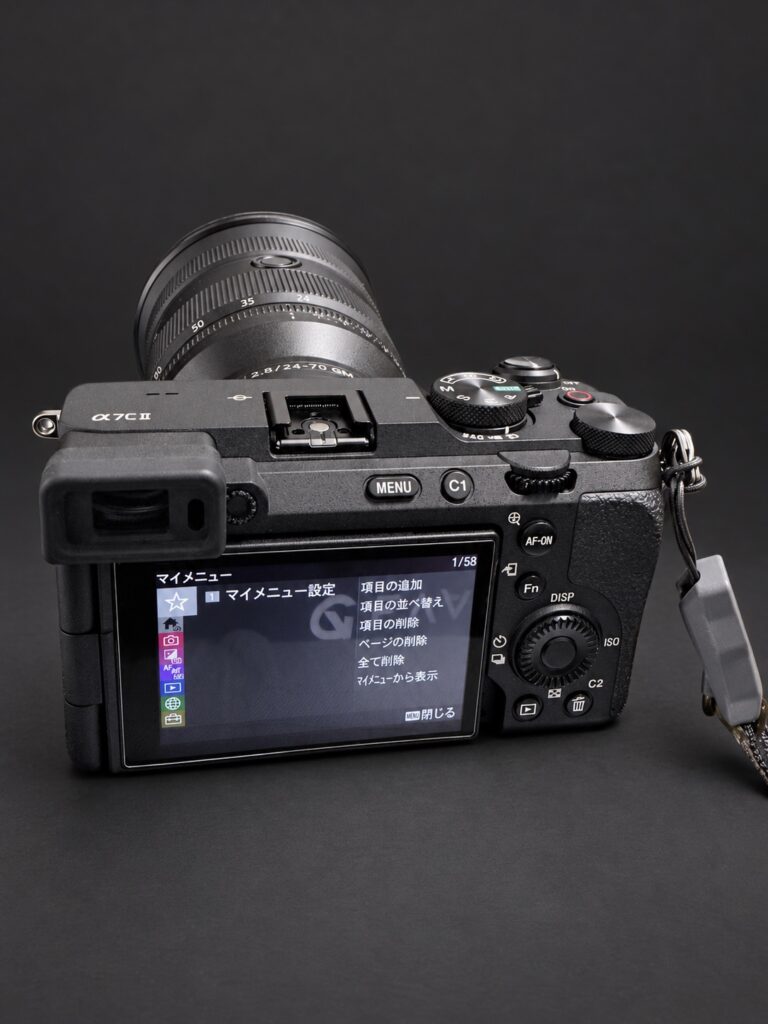
Fnメニューとは: Fnボタンを押すことで呼び出せる最大12項目のクイックアクセスメニューのこと。よく使う設定をここに集約することで、メニューを深く掘らずに操作できる。
おすすめカスタム設定6選
設定① C1ボタン:AF/MF切替
まず前提として、α7C II にも AF-ON ボタンはあります。背面の右上、Fnボタンのすぐ上です。親指AFを使いたい人は、そのまま使えます。
そのうえで C1 におすすめなのが、「AF/MFコントロール(一時的)」です。
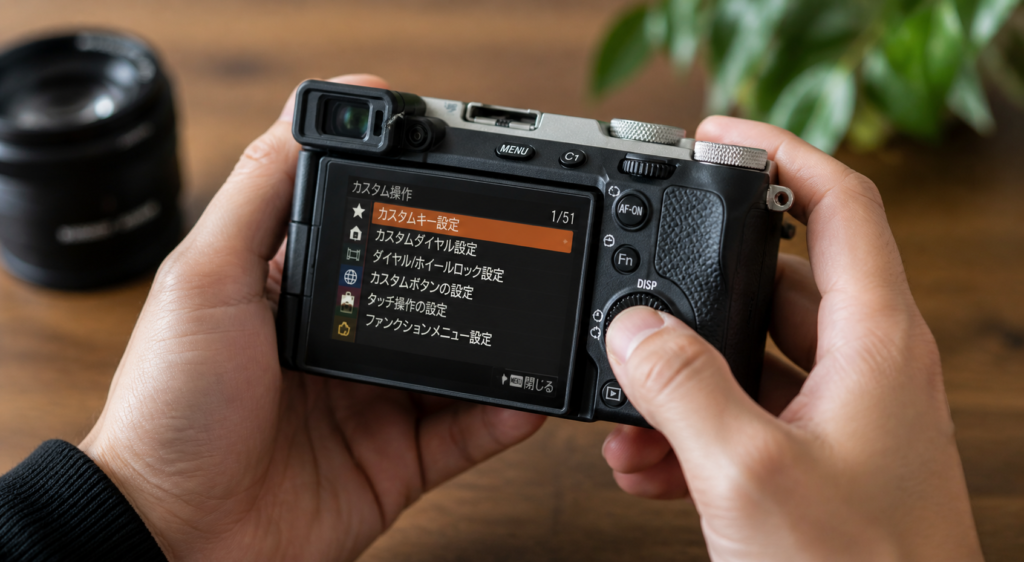
MENUボタン → セットアップ → 操作カスタマイズ
→ カスタムキー/ダイヤル設定 → C1
→「AF/MFコントロール(一時的)」を選択
C1を押している間だけ、AFとMFが入れ替わります。AFでざっくり合わせたあと、C1を押しながらピントリングを回して微調整する——という使い方ができます。
正直に書くと、ぼく自身はいまシャッター半押しでピントを合わせています。親指AFは「ピントを固定したまま構図だけ動かしたい」ときに効く撮り方なので、これから身につけたい操作です。
親指AFとは: シャッターボタンとAFの動作を切り離し、親指でAFを操作する撮影スタイルのこと。ピントを固定したまま構図を動かしやすくなる。
設定② C2ボタン:APS-Cサイズクロップ
C2にはAPS-Cモードのオン・オフを割り当てています。
C2 → 「APS-Cサイズクロップ」を選択α7CIIはコンパクトで持ち運びやすい分、望遠が欲しい場面でレンズ交換が難しいシーンも多い。C2ワンプッシュでAPS-Cモード(1.5倍の望遠効果)に切り替えられると、撮影の幅が広がります。
設定③ Fnメニュー:ISO・WB・フォーカスエリアをまとめる
ボタンが少ないα7CIIで最も重要なのが、Fnメニューの中身を自分仕様に整えることです。
MENUボタン → セットアップ → 操作カスタマイズ
→ Fnメニュー設定 → 各スロットに機能を割り当て
ぼくが登録している主な項目:
| 登録している機能 | なぜ入れているか |
|---|---|
| ホワイトバランス(AWB) | 屋内と屋外を行き来するときに素早く変えたい |
| フォーカスモード(AF-A) | 止まっている被写体と動く被写体で切り替える |
| フォーカスエリア | 被写体によって変える |
| 被写体認識(人物) | 人を撮るときと風景で切り替える |
| 手ブレ補正 | 三脚を使うときにオフにする |
| APS-Cサイズクロップ | C2と合わせてダブル登録 |
| JPEG画像サイズ | 用途に合わせて変える |
| クリエイティブルック | 撮って出しの色味を変える |
| 測光モード | 逆光のときに変える |
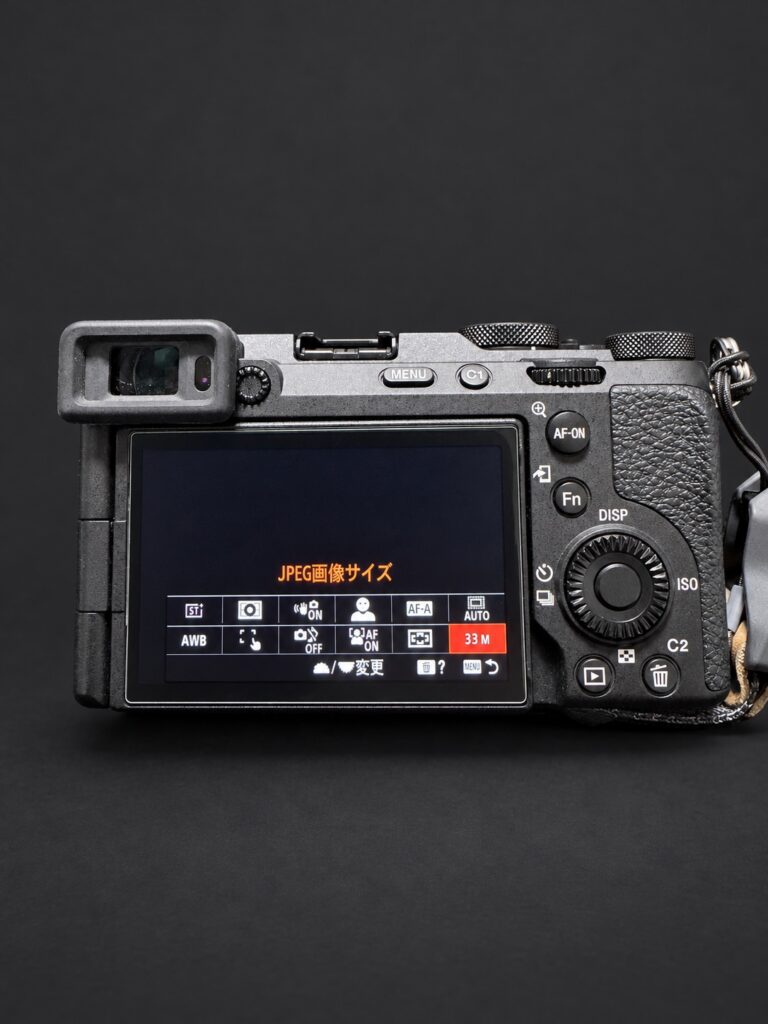
ISO感度は、あえてFnメニューに入れていません。コントロールホイールの右側に「ISO」の専用位置があるからです。いちばん頻繁に変える設定ですが、専用の場所がある以上、Fnの12枠はほかの機能に使ったほうが得をします。
Fnメニューに集約することで、C1・C2の2ボタンしかないα7CIIでも撮影中のメニュー操作がほぼFnメニューで完結するようになります。
設定④ シャッターボタン半押し:AFのみ・露出ロックなし
MENUボタン →「AF/MF」タブ →「フォーカス」→「AF/MF」
→「シャッター半押しAF」→ 入
→「AEL」(半押し時のAEロック)→ 切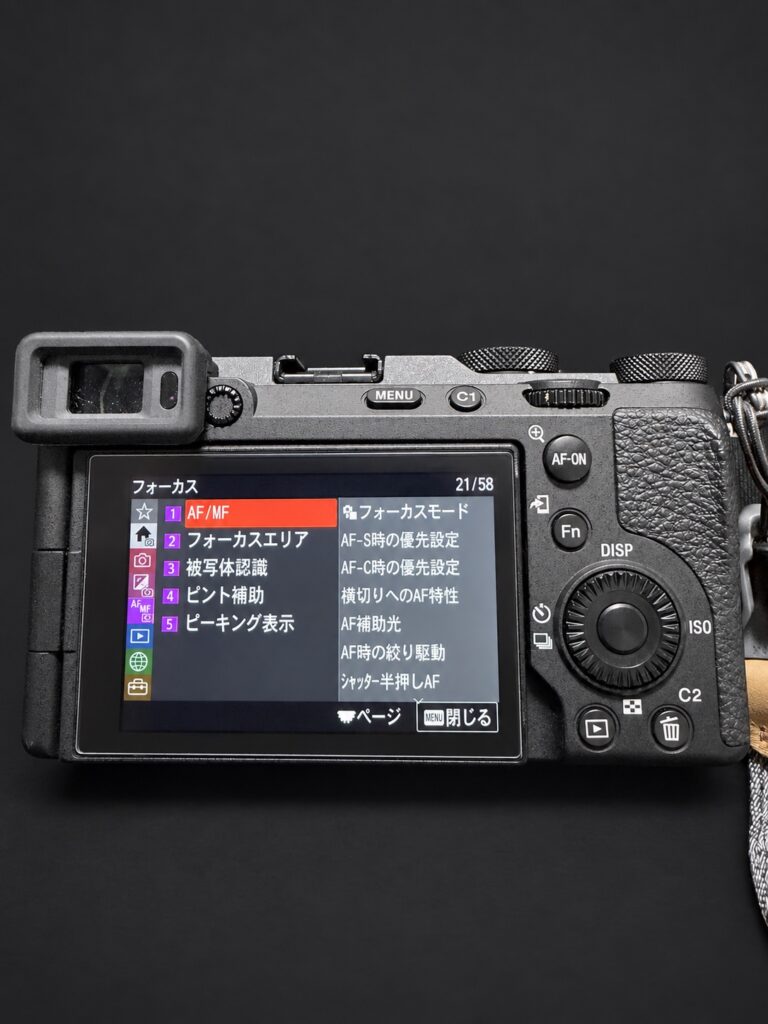
シャッター半押しでAFが動き、露出は固定しない設定です。C1でAF/MF切替を使う構成と組み合わせると、ピントと露出を独立して操作しやすくなります。
設定⑤ ダイヤルの割り当て確認・変更
α7CIIの前後ダイヤルは、撮影モードによって動作が変わります。マニュアル(M)モードで使う場合は以下を意識してください。
- 前ダイヤル:シャッタースピード
- 後ダイヤル:絞り(F値)
デフォルトでこの配置になっていない場合は変更しておくと直感的に操作できます。
設定⑥ タッチパネル:タッチトラッキングをオン
α7CIIはタッチパネルを搭載しています。タッチトラッキング(画面タッチで被写体を指定し、そのままAFで追従する機能)をオンにしておくと、動く被写体の撮影が格段にラクになります。
MENUボタン →「セットアップ」タブ →「タッチ操作」
→「タッチ操作」→ 入
→「撮影時のタッチ機能」→ タッチトラッキングα7IVにはマルチセレクターがある分、フォーカスポイントの移動が物理ボタンで行いやすい。α7CIIはそれがない代わりにタッチパネルを活用することで操作性を補完できます。
まとめ
α7CIIはボタンが少ない分、最初はα7IVより設定しにくく感じます。でもFnメニューを自分仕様に育てることで、撮影中の操作はほぼFnメニューで完結します。
まずやること:
① C1 → AF/MFコントロール(一時的)
② C2 → APS-Cサイズクロップ
③ Fnメニュー → ISO・WB・フォーカスエリアを登録
この3つだけ設定すれば、撮影中のストレスが大きく減ります。設定したらすぐ撮りに出てください。使いながら調整するのが、自分に合った設定への一番の近道です。
チュートラフォト / ブログ「αの視点」
使用機材:SONY α7IV・SONY α7C II
関連記事

※メニュー表記・設定項目はファームウェアのバージョンによって変わる場合があります。最新情報はSONY公式サイトでご確認ください。
コメント