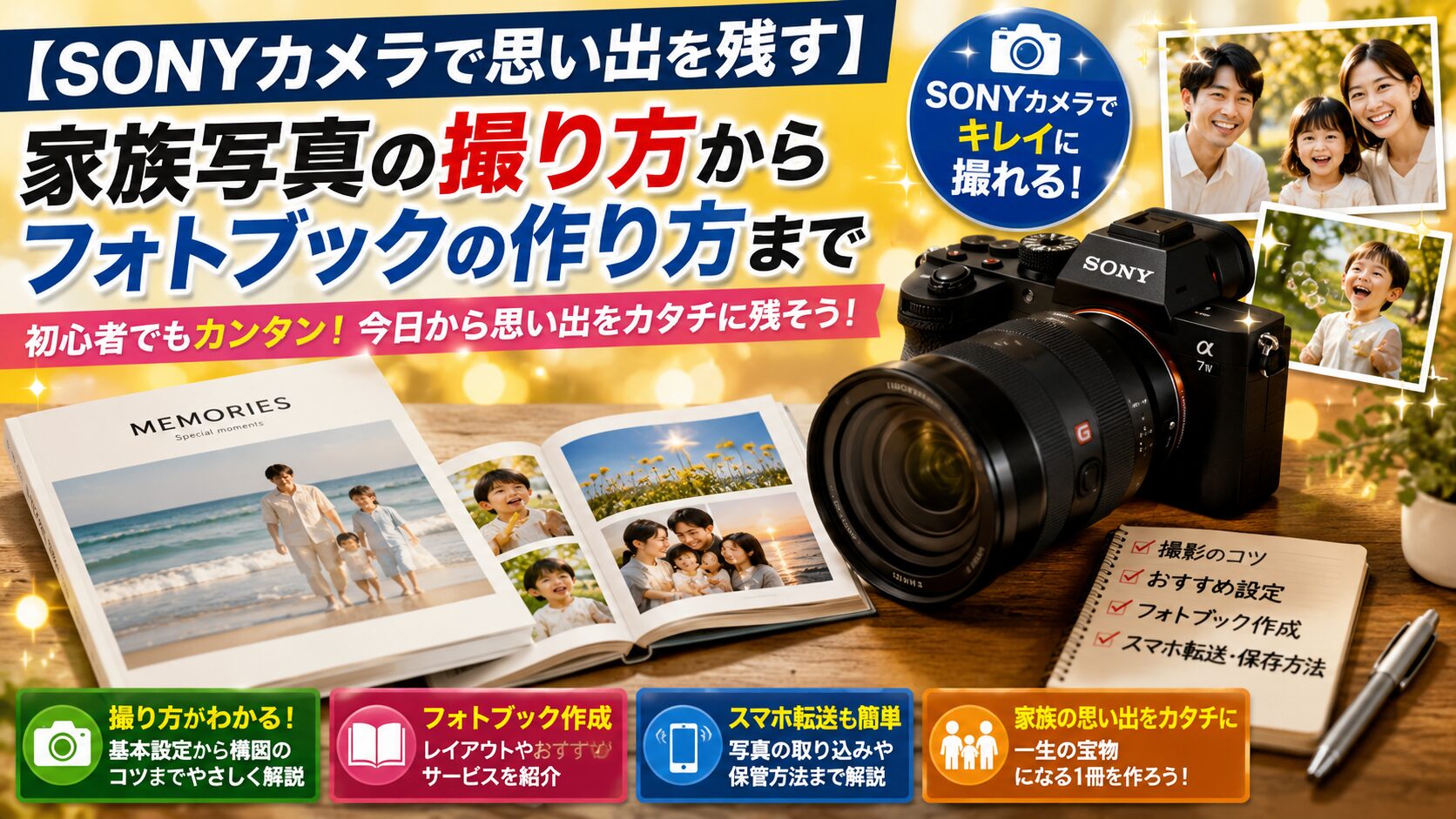
カメラを使い始めてから、撮りっぱなしの写真が増え続けていた時期がありました。
α7IVのSDカードに数千枚。パソコンのフォルダに整理されないまま眠っている写真。「いつか整理しよう」と思いながら、まったく手をつけられませんでした。
変わったのは、撮りためた写真を1冊のフォトブックにまとめたときです。出来上がったものをパラパラとめくると、旅の記憶・日常の笑顔・特別でもない午後の光が、全部つながって物語になっていました。
この記事では、SONYカメラで撮った写真を「ただ保存する」から「形に残す」に変える方法を、撮影設定・スマホ転送・フォトブック作成までひと通り解説します。
目次
- SONYカメラが思い出撮影に向いている理由
- 家族・日常写真を美しく残す撮影テクニック
- 撮った写真をスマホに転送してアルバムを作る方法
- フォトブック作成サービス3選【価格・品質比較】
- 初心者向けSONYカメラ3選【用途別おすすめ】
- 写真の長期保存・バックアップのコツ
- まとめ
SONYカメラが思い出撮影に向いている理由
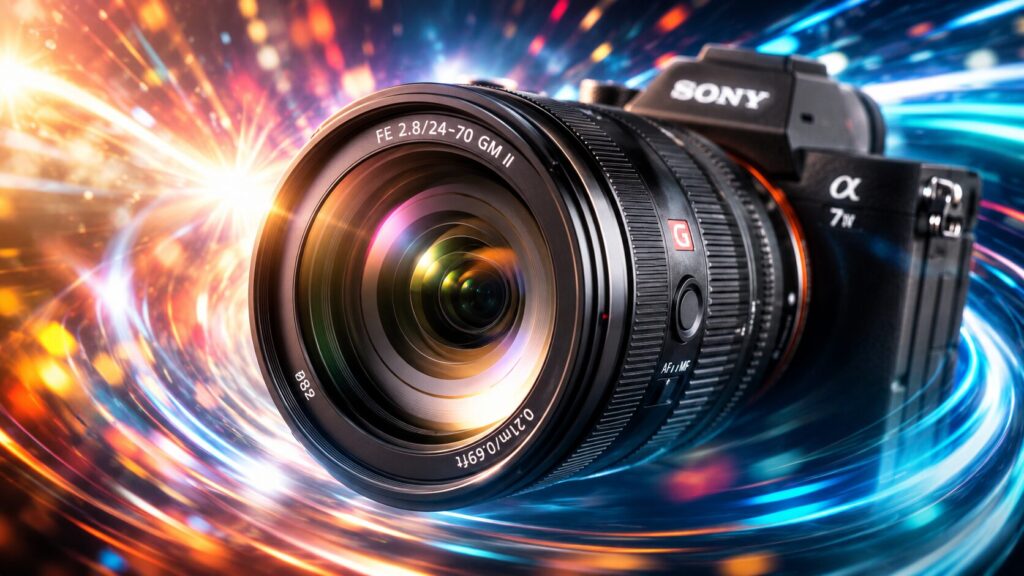
①瞳AFで「目が合った瞬間」を逃さない
家族写真・子どもの笑顔・ペットの表情——これらは「ここぞ」というタイミングが一瞬です。SONYの瞳AFは人物・動物の瞳をリアルタイムで追い続け、ピントを自動で合わせ続けてくれます。
ぼくがα7IVで甥っ子を撮ったとき、走り回る2歳児の目に瞳AFが食いついたまま離しませんでした。連写しながら「笑った瞬間だけ選ぶ」という作業が快適にできます。AFに集中しなくていいぶん、子どもの行動に集中できるのが一番のメリットです。
②クリエイティブルックで「その場の雰囲気」を色に残す
αシリーズの「クリエイティブルック」は、撮影時にフィルム調・ドキュメンタリー調・鮮やかな発色など、写真の仕上がりを選べる機能です。
RAW現像をしなくてもJPEG撮って出しで好みの色味に仕上がるので、「撮って印刷する」という思い出撮影にはぴったりです。
| クリエイティブルック | 雰囲気 | 向いている場面 |
|---|---|---|
| ST(スタンダード) | 自然で汎用性高い | 日常・家族写真全般 |
| VV(ビビッド) | 鮮やかで明るい | 旅行・子供の笑顔 |
| NT(ニュートラル) | 色味控えめ・編集向き | 後から現像したいとき |
| FL(フィルム) | フィルムライクな温かみ | 記念日・旅の記録 |
③動画と写真を1台で使い分けられる
誕生日パーティー・運動会・旅行など、「写真と動画を両方残したい」場面で、SONY αシリーズは1台で対応できます。α7CIIなら4K 60p動画・バリアングルモニターを備え、写真と動画の切り替えもスムーズです。
家族・日常写真を美しく残す撮影テクニック
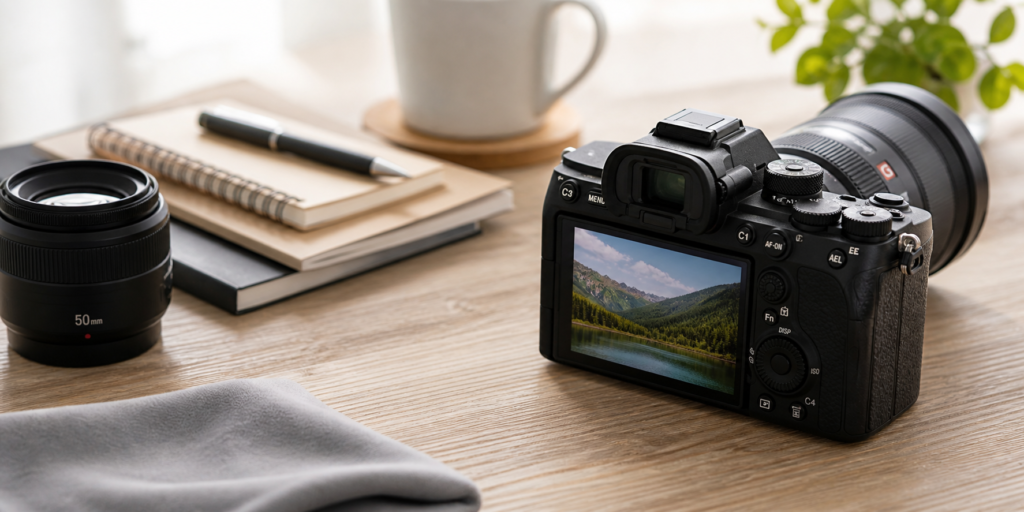
①定点撮影でストーリーを作る
毎年同じ場所・同じ構図で撮る「定点撮影」は、アルバムにストーリー性を生む最もシンプルな方法です。
たとえば、子どもの誕生日ごとに同じ公園の同じ木の前で撮ります。背景が同じだから主役の成長だけが際立ち、5年後・10年後に並べたときに大きな物語になります。
ぼくは毎年元旦の朝に、同じ岐阜の風景を同じ構図で撮っています。今年の写真だけでは普通ですが、3年並べると「去年より雪が多い」「今年は晴れていた」という記憶と重なります。
実践ポイント:スマホのメモに「撮影場所・時間帯・レンズ・F値」を残しておくと、翌年同じ設定で撮りやすい。
②F値を開けてボケを入れる
思い出写真で「プロっぽい」と感じるのは、背景がきれいにボケているものが多い。
F2.8〜F1.8の明るいレンズで人物に近づき、背景との距離を離すと自然なボケが生まれる。
| 設定 | 効果 |
|---|---|
| F1.4〜F1.8 | 背景が大きくとろける |
| F2.8 | 適度なボケ・全体的に自然 |
| F5.6〜 | 背景もしっかり写る |
子どもの顔写真はF1.8〜F2の開放付近で撮ると、背景が落ちて表情だけが際立ちます。思い出撮影の基本として、覚えておいて損はありません。
③「主役と余白」のバランスで空気感を残す
被写体をフレームいっぱいに入れるより、左右どちらかに寄せて余白を作ると「その場の空気感」まで写真に残せる。
子どもを左寄りに置いて、右側に空や公園を広く入れます。それだけで「あの日の午後の光」まで記録できる感覚があります。
また余白があると、フォトブックを作るときにテキストを入れるスペースにもなります。
撮った写真をスマホに転送してアルバムを作る方法
Sony Creators’ App(旧:Imaging Edge Mobile)
α7IV・α7CIIユーザーには「Creators’ App」が最も簡単な転送方法です。
手順:
- スマホに「Creators’ App」をインストール(無料)
- カメラのWi-Fi接続をONにする(カメラメニュー→接続→スマートフォン接続)
- アプリでカメラとペアリング
- 転送したい写真を選んでスマホに保存
ペアリングさえ済めば、撮影後すぐにスマホへ転送できます。RAW+JPEG同時撮影にしておけば、JPEGだけをスマホに転送し、RAWはPCで現像するという使い分けもできます。
Google フォト / iCloud の自動バックアップ
スマホに転送した写真はGoogleフォト(Android)やiCloud(iPhone)で自動バックアップを有効にしておく。これでカメラ→スマホ→クラウドの流れが自動化される。
フォトブック作成サービス3選【価格・品質比較】
① しまうまプリント|コスパ最強の入門サービス
| 項目 | 内容 |
|---|---|
| 価格 | 198円〜(文庫サイズ24ページ) |
| サイズ | 文庫〜A4サイズ |
| 納期 | 最短翌日発送 |
| 向いている人 | 初めてフォトブックを作る・まず試したい |
最安198円から作れるコスパ最強のサービス。スマホアプリで手軽に作れる。クオリティはビスコッティ(糸綴じ)よりは落ちるが、日常記録や旅行アルバムとしては十分。
② TOLOT|1冊770円で高品質な定番サービス
| 項目 | 内容 |
|---|---|
| 価格 | 770円(固定)40ページ |
| サイズ | A5ワイドのみ |
| 納期 | 5〜7日 |
| 向いている人 | クオリティと価格のバランスを取りたい |
固定価格770円で、毎回同じサイズ・同じページ数のフォトブックが作れます。デザインテンプレートが豊富で、スマホから簡単に作れます。思い出を定期的に1冊ずつ作る習慣に向いています。
③ 富士フイルム フォトブック|印刷品質が最高峰
| 項目 | 内容 |
|---|---|
| 価格 | 1,100円〜(A5 24ページ) |
| サイズ | 正方形〜A4まで多数 |
| 納期 | 5〜10日 |
| 向いている人 | 記念日・大切な写真を最高品質で残したい |
印刷品質は国内最高峰クラスです。富士フイルムの色再現技術が、SONYのαで撮った写真をきれいに出力してくれます。誕生日・結婚記念日・成人式など、一生残したい特別な1冊に向いています。
初心者向けSONYカメラ3選【用途別おすすめ】
| モデル | 価格目安 | 重さ | 向いている人 |
|---|---|---|---|
| ZV-E10 | 約6〜8万円 | 約343g | 動画メイン・Vlog・最初の1台 |
| α7CII | 約30〜33万円 | 約514g | フルサイズを軽量で持ちたい人 |
| α7IV | 約38〜40万円 | 約658g | 長く使える本格機を最初から選びたい人 |
ZV-E10|動画も写真も楽しみたい入門機
背景ボケワンタッチボタン・商品紹介モードなど、「映えるシーン」を1ボタンで作れます。レンズ交換式で、将来の拡張性もあります。ただしフルサイズではないので、暗い場所やボケの深みではフルサイズ機に劣ります。
向いているシーン:日常Vlog・旅行動画・初めての一眼カメラ
α7CII|旅行・日常持ち歩きに最強のフルサイズ
514gというフルサイズとしての軽さが最大の武器。フルサイズセンサー+33MP+AI瞳AFで、旅行先・公園・日常スナップまで何でも高品質に撮れる。バリアングルモニターで自撮りや動画にも強い。
ぼくがα7CIIをサブ機として持ち始めて一番感じたのは、「持っていくことへのハードルの低さ」です。フルサイズなのに苦にならない軽さが、撮影の機会を増やしてくれました。
向いているシーン:旅行・子供や家族写真・街撮りスナップ
α7IV|長く使える万能な本格機
33MP・4K動画・高速AF・豊富なカスタマイズ性。ポートレート・風景・スポーツ・動画と、あらゆる撮影に対応できる、SONYのラインナップで最もバランスの良い機種です。
「一生使いたい1台」として選ぶなら、α7IVが最も後悔の少ない選択だと、ぼく自身の経験から思っています。
向いているシーン:家族写真全般・旅行・ポートレート・動画にも対応
写真の長期保存・バックアップのコツ
せっかく撮った思い出写真も、データが消えては意味がありません。ぼくが実践している3重バックアップを紹介します。
| バックアップ先 | 方法 | 費用目安 |
|---|---|---|
| 外付けSSD | 撮影後にPC経由で保存 | 1〜3万円(一回限り) |
| Google フォト | スマホ転送後に自動バックアップ | 250円〜/月(100GB) |
| フォトブック | 特に大切な写真を年1冊形にする | 770〜3,000円/冊 |
重要:デジタルデータだけに頼るのは危険です。HDDは5〜10年で読めなくなるリスクがあります。特に大切な写真は、必ずプリントかフォトブックで物理的に残す習慣を持つことをおすすめします。
公園や行事で撮るときは、周りへの配慮も大切です。具体的な注意点は子どもがいる場所での撮影マナーで7つ挙げています。
まとめ:撮って終わりから「形に残す」習慣へ
SONYカメラで撮った写真を「アルバムに残す」ための流れをまとめる。
- 撮影時:瞳AF活用・クリエイティブルック設定・F値を開けてボケを入れる
- 転送:Creators’ Appでスマホに転送→Googleフォトで自動バックアップ
- アルバム化:しまうまプリント(気軽に)・TOLOT(定番)・富士フイルム(特別な1冊)
- 保存:外付けSSD+クラウド+フォトブックの3重バックアップ
「いつか整理しよう」と思ったまま増え続ける写真の山より、年に1冊フォトブックを作る習慣のほうが、10年後の後悔は確実に少なくなります。ぼくはそう気づいてから、毎年末に1冊まとめるようにしました。
今日撮った1枚が、10年後の宝物になります。
関連記事
コメント