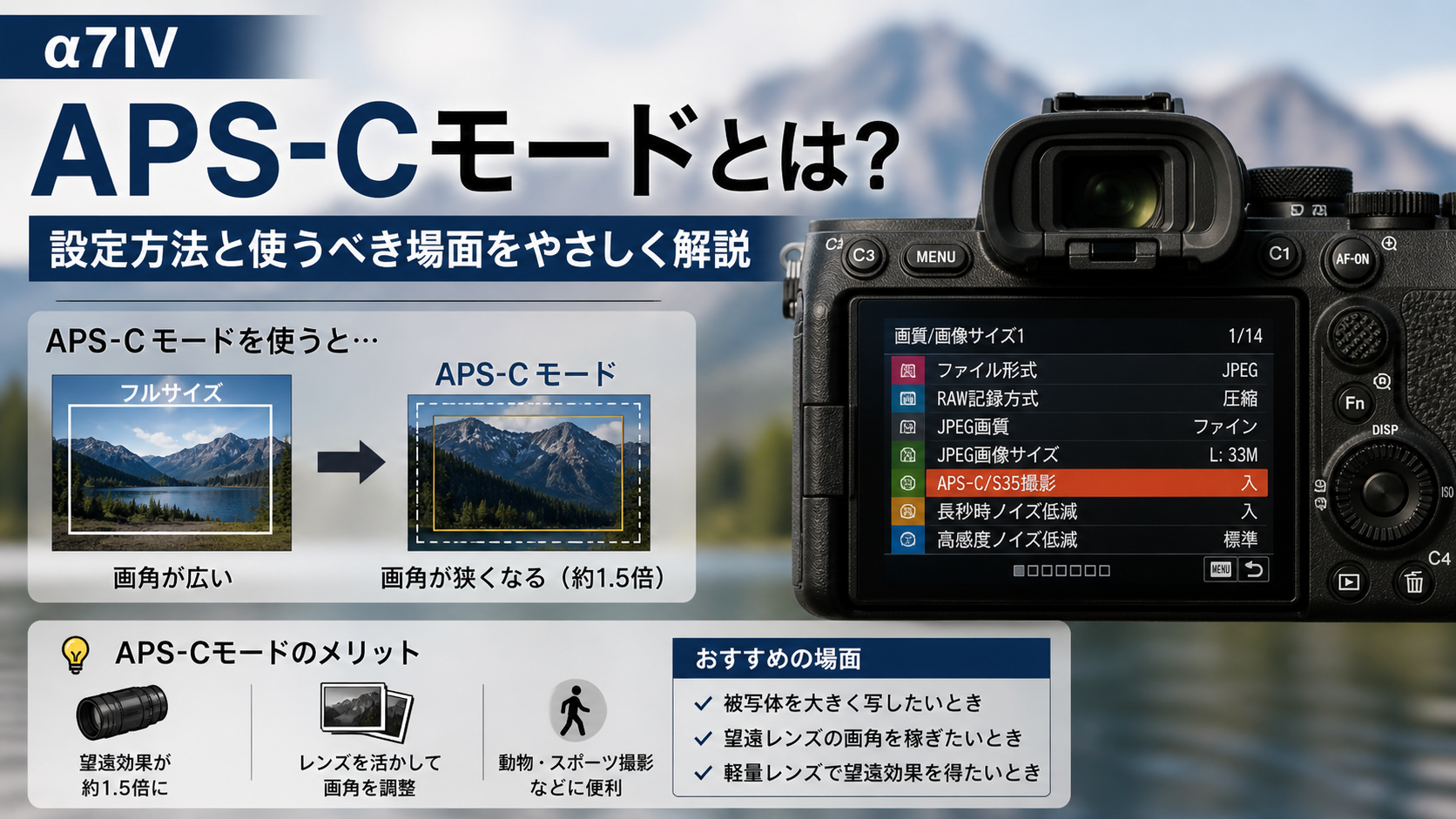
「α7IVってフルサイズなのに、APS-Cモードって何のためにあるの?」
ぼく(チュートラール)も最初はそこが謎でした。フルサイズを買ったのにわざわざ小さく使う意味があるのか、と。使い込んでみると、APS-Cモードには「ここでしか出せない便利さ」があると分かりました。設定方法と実際の活用場面を徹底解説します。
APS-Cモードとは何か
フルサイズセンサーの中央部分だけを使うモード
α7IVのフルサイズセンサー(36mm×24mm)のうち、APS-Cサイズ相当(約23.5mm×15.6mm)の中央部分だけを使って撮影するモードです。「大きな画用紙の中心だけ切り取って使う」イメージです。
これをオンにすると2つのことが起きます。
- 1.5倍の望遠効果が得られる:50mmのレンズなら75mm相当、200mmなら300mm相当の画角になる
- 有効画素数が約1,400万画素に下がる:通常の3,300万画素から減少。SNS用途では問題ないが大判プリントには注意
設定方法
手動でオン・オフする場合
MENU → カメラ設定1 → 画質/画像サイズ → APS-Cサイズクロップ → ON
APS-C専用レンズ装着時だけ自動でオンにする場合(推奨)
MENU → カメラ設定1 → 画質/画像サイズ → APS-Cサイズクロップ → 自動
「自動」設定にしておくと、APS-C専用のEマウントレンズ(レンズ名「E ○○mm」表記)を装着したときだけ自動でAPS-Cモードに切り替わります。フルサイズ用レンズのときは通常モードのまま。普段使いは「自動」にしておくのが最もラクです。
カスタムキーに登録してワンタッチ切り替え
撮影中に素早くオン・オフしたい場合は、カスタムキーへの登録が便利です。MENU → セットアップ → カスタム操作 → カスタムキー設定(静止画) → 好きなボタンに「APS-Cサイズクロップ」を割り当てます。ぼくはC3ボタンに登録して、望遠が欲しい場面でサッと切り替えています。
APS-Cモードを使うべき場面
| シーン | レンズ例 | APS-Cモードでの効果 |
|---|---|---|
| 野鳥・動物撮影 | 200mm F2.8 | 300mm F2.8相当に。被写体が遠くても届く |
| スポーツ撮影 | 70-200mm F2.8 GM II | 105〜300mm相当に。動体への追従も維持 |
| 運動会・発表会 | 100mm F2.8 Macro | 150mm相当。一般席からでも顔が大きく写る |
| 月・天体撮影 | 400mm〜600mm | 600〜900mm相当。月のクレーターも狙える |
ぼくの実体験:70-200mmをAPS-Cモードで使う
ぼくが特に重宝しているのが、FE 70-200mm F2.8 GM II をAPS-Cモードで使う組み合わせです。通常は70〜200mmですが、APS-Cモードにすると105〜300mm F2.8相当になります。
300mm F2.8相当というのはかなり強力で、岐阜城や遠くの被写体でも背景をボカしながら望遠で引き寄せられます。300mm単焦点を別途買う必要がなく、持ち運ぶレンズが減るのも大きなメリットです。
APS-Cモード使用時の注意点
画素数が下がる
3,300万画素→約1,400万画素に下がります。インスタグラム・X・ブログなどSNS用途では全く問題ありませんが、A3以上の大判プリントや、大きくトリミングしたい場合は通常モードで撮ってソフトウェアでクロップするほうが有利な場面もあります。
ファインダーの見え方は変わらない
APS-Cモードでもα7IVのEVF(電子ビューファインダー)はフル画角のまま表示されますが、撮影範囲を示す枠線が表示されます。これでAPS-Cモードがオンになっているかをすぐ確認できます。
「APS-Cに切り替えたのを忘れたまま撮影」に注意
これはぼくも何度か経験しました。望遠撮影後にAPS-Cモードをオフにし忘れ、翌日の風景撮影で「なんか画角が狭い…」と気づくパターンです。撮影前にモードを確認する習慣をつけるか、前述のカスタムキー登録で意識的に切り替えるようにすると防げます。
フルサイズ機でAPS-Cモードを使う本当のメリット
「APS-Cカメラを買えばいい」という意見もありますが、フルサイズ機でAPS-Cモードを使うことの独自メリットがあります。
- 1台で2つの画角をカバーできる:フルサイズ機として撮りながら、望遠が欲しい瞬間だけクロップ
- 高性能AFがそのまま使える:α7IVのリアルタイムトラッキングや瞳AFはAPS-Cモードでも動作する
- 動画撮影での使い道が広い:動画でもAPS-Cクロップが使え、望遠動画が手軽に撮れる
- レンズの本数を減らせる:300mm〜400mm台の単焦点レンズを持ち歩く代わりになる場面がある
まとめ
- APS-Cモード=フルサイズセンサーの中央部分だけを使い、1.5倍の望遠効果を得るモード
- 設定は「自動」にしておくと装着レンズに応じて自動切り替えされて便利
- 野鳥・スポーツ・運動会など望遠が欲しいシーンで特に有効
- 70-200mmをAPS-Cモードで使うと105〜300mm相当になり、望遠レンズの代わりになる
- 画素数が下がる点は把握しておきSNS用途では問題なし
フルサイズ機のポテンシャルをフルに引き出すには、APS-Cモードの使いどころを知っておくことが欠かせません。カスタムキーに登録して、シーンに応じてサッと切り替えられるようにしておきましょう。
コメント